Excel Макросы
Что такое макрос? Макрос — это сохраненная последовательность действий или программа, созданная на языке VBA (Visual Basic for Application). Частый вопрос как написать макрос в Excel?
Разработка макросов для формирования различных отчётов и моделей в Excel (товарная аналитика) Написание макросов в Excel как с нуля. Возможность писать макросы является одним из наиболее продуктивных способов решения.
Если нам необходимо выполнять одни и те же действия несколько раз, мы можем запомнить эти действия и запускать их одной кнопкой. Я не буду заставлять вас учить язык VBA и даже не буду предлагать много стандартных макросов в этой статье. В действительности создать/написать макрос в Excel сможет действительно каждый. Для этого существует самая интересная и необычная возможность Excel — Макрорекордер (запись ваших действий в виде кода). Вы можете записать свои действия, как на видео и перевести их в код (последовательность).
Короче, если вы каждый день выполняете одни и те же действия, стоит разобраться как автоматизировать этот процесс. Читайте далее, как написать макрос в Excel?
Содержание. Что нужно сделать сначала, чтобы все работало корректно?
1.Разрешить использование макросов Меню (круглая кнопка вверху слева) — Параметры Excel — Центр управления безопасностью — Параметры центра управления безопасностью — Параметры макросов. Поставьте флажок «Включить все макросы». Или сделать тоже самое на вкладке Разработчик 2. Включить меню Разработчик для быстрой работы с макросами Меню (круглая кнопка вверху слева) — Параметры Excel — Основные — Показывать вкладку Разработчик. 3. Сохранить макрос в нужном формате Чтобы созданный макрос сохранился в книге, необходимо сохранить файл в.xlsm или.xlsb.
Нажмите Сохранить как — Книга Excel с поддержкой макросов или Двоичная книга. Итак, как написать макрос в Excel? Заходим в Excel. Внизу страницы, под ярлычками листов есть кнопка «Запись макроса». Нажимаем кнопку, открывается окно «Запись макроса».

Excel Макросы Обучение
Называем макрос как нам нравится в поле Имя макроса. Задаем сочетание клавиш, которыми потом будем вызывать его (не обязательно).
Начались запись Макрорекордера. Теперь делаем те действия, которые нам нужно запомнить макросом. К примеру, нам нужно удалить одну строку и раскрасить ячейку А1 желтым цветом.
Во время этих манипуляций вместо кнопки «Запись макроса» под листами, будет гореть квадратик, нажав на который вы остановите выполнение макроса. Как запустить то, что получилось? Нажмите кнопку, появится окно Выбор макроса, выбирите нужный макрос, а затем щелкните кнопку выполнить. Как посмотреть что получилось? Нажмите кнопку. Выберите нужный макрос и нажмите изменить.
Откроется окно записи макросов (окно VBA) Код макроса должен получиться примерно следующим. Sub Пример1 ' Пример1 Макрос Rows('2:2').Select Selection.Delete Shift:=xlUp Range('A1').Select With Selection.Interior.Pattern = xlSolid.PatternColorIndex = xlAutomatic.Color = 65535.TintAndShade = 0.PatternTintAndShade = 0 End With End Sub ‘ — символ комментария, т.е. Эта строка не участвует в коде. Для макроса обязательно наличие имени (Sub Пример1) и окончания (End Sub). Как создать кнопку для макроса можно прочитать. Итак, любое свое действие Вы можете записать, чтобы потом повторить сколько угодно раз!
Как сохранить макрос для всех книг на своем компьютере можно прочитать. Для этого применяется файл Personal. Как запустить макрос по условию можно прочитать Удачи, уверен вам это здорово пригодиться! Поделитесь нашей статьей в ваших соцсетях.
Что такое макрос и где его искать? Скачать файл, используемый в видеоуроке: (63,5 KiB, 2 523 скачиваний) Наверное, многие слышали это слово ' макрос', но не все имеют точное представление что это, если заглянули на эту страничку. Макрос - это макрокоманда(так звучит в правильном переводе с англ.языка), содержащая последовательность действий, записанных пользователем. Запись производится с помощью встроенного в пакет Microsoft Office языка программирования - Visual Basic for Application( VBA).
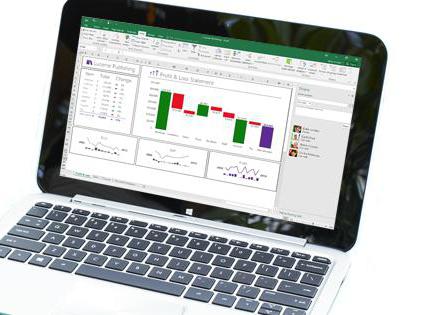
Зачем же нужны макросы? А нужны они для того, чтобы избавить Вас от рутинного выполнения одних и тех же действий. Например, Вам каждый день приходиться удалять из ежедневных отчетов по несколько столбцов и добавлять новые строки для шапки и т.п. Скучно и утомительно. Вы просто можете записать один раз все эти действия макрорекордером, а в дальнейшем только вызывать записанный макрос и он все сделает за Вас. Что немаловажно, для использования макрорекордера и записи макроса не надо обладать никакими навыками программирования.
Excel Макросы Включить
В этой статье:. ПОДГОТОВКА К ЗАПИСИ МАКРОСА Прежде чем начать работать с макросами необходимо разрешить их выполнение, т.к. По умолчанию они отключены. End Sub В каких файлах можно хранить макросы? Как ни странно, но начиная с версии 2007 Excel не все файлы могут хранить макросы.
Это значит, что если макрос был записан в файле и потом файл был сохранен в формате, который хранение макросов не поддерживает - макросы пропадут. Как правило Excel в таком случае выдаст предупреждение о том, что проект VBA в файле этого формата не может быть сохранен и будет удален, если нажать Да: Чтобы сохранить файл с поддержкой макросов необходимо будет нажать Нет и из списка форматов выбрать тот, который поддерживает хранение макросов. Rice, это действительно так. Притом в каждой версии Excel пропадают разные действия. Например, в 2007 не записываются действия по работе с объектами. Хотя в 2003 и 2010 это работает.
И я не соглашусь, что по каким-то внутренним критерям - есть действия, которые может записать, а есть действия, которые записать не в состоянии по вполне объективным причинам. И в этом всегда есть закономерность, а никак не 'по каким-то критериям'. И согласитесь - акцент я сделал на других операциях и с конкретной целью - дать понять, что перед записью лучше продумать свои действия. И для большинства действий запись макроса все же работает. Не могу быстро сообразить, что придумать )), подскажите, плиззз, как можно прописать проще суммирование по формуле с разным количеством строк, кол-во строк зависит от внешнего документа. Например, в столбце 3 в ячейке С1 надо суммировать ячейки С2:С5, далее в ячейке С6 суммировать диапозон С7:С9, в ячейке С10 другой диапозон.
И кол-во строк каждый раз зависит от критерия в колонке А. В данном случае заполнена Ячейки А1,А6,А10, соответственно с них и зависят диапазоны суммирования. Буду очень признательна!