Как Установить Драйвер Hboot

May 14, 2015 - и дождитесь появления надписи HBOOT USB PLUG на экране.Как установить драйвер hboot Полная информация как установить. Детские пинетки.
- Далее следуйте указаниям по установке hboot- драйвера. Как установить файл прошивки для htc.
- Бывает довольно сложно найти «слетевший» драйвер для какого-то определенного устройства.
- Чтобы эту ситуацию решить надо вручную устанавливать драйвера. Установить драйвер.
Прежде чем начать И так, Windows уже установлен по одному из данных руководств:,. Теперь нужно установить драйвера. Этот процесс можно условно разбить на три этапа:. Определение производителей и моделей устройств, для которых необходимо установить драйвера;.
Поиск драйверов для ноутбука или компьютера;. Установка драйверов. Определение производителей и моделей устройств, для которых необходимо установить драйвера Чтобы узнать какие устройства установлены в ноутбуке или компьютере, необходимо воспользоваться утилитой Everest ( / ). Для наших целей вполне подойдет и демо-версия. Замечание: поскольку утилита Everest уже давно не обновляется, то вместо нее можно использовать AIDA64 ( / ). AIDA64 имеет практически идентичный интерфейс и разрабатывается той же командой разработчиков, что и Everest. Запускаем файл, который скачали, устанавливаем и запускаем данную утилиту: Поскольку это демо-версия программы, нажимаем на ОК.
Чтобы узнать для каких устройств нужно установить драйвера, необходимо перейти на вкладку Устройства - Устройства Windows: Справа в окне выводится список всех драйверов в системе. Желтенький вопросительный знак возле имени означает, что система не смогла найти драйверы на устройства. Разворачиваем вкладку: Вверху справа видим список устройств с вопросительными знаками. К ним Windows не смогла найти драйвера.

Теперь нужно определить что то за устройства, кто производитель и что за модель. Как же это сделать? На самом деле все очень просто: щелкаем по неизвестному устройству: В окне внизу видим информацию по тому устройству.
Нас интересует строчка Аппаратный ID с VEN и DEV (на картинке она выделена). Что же особого в той строчке? У каждого устройства, будь то видеокарта, мышка или ИК-порт, есть два четырехзначных номера. Первый номер ( VEN или VID) является кодом производителя. На картинке это 8086, что соответствует Intel.
Второй номер ( DEV или PID) определяет модель устройства, которую выпускает тот производитель. На картинке это 4232, что соответствует Wi-Fi адаптеру 5100 AGN от Intel. Если программе Everest известно это устройство, то она по кодам VEN и DEV его определяет и пишет внизу название: Как видим, программа так и указала, что это Intel Wi-Fi Link 5100 AGN. Такую операцию нужно проделать для всех неизвестных устройств.
Нужно просто на бумажке выписать их производителя и модель или строку с VEN/DEV кодом. Важное замечание: если у вас все же не получилось узнать что за оборудование установлено, то есть еще один способ. Суть сводится к записи дистрибутива Ubuntu на диск, загрузки с него и ввода в терминале команд lsusb и lspci. Подробней эта процедура описана в данных руководствах:.
В результате у вас должен быть список названий и моделей устройств, для которых нужно найти и установить драйвера. Теперь можно переходить к следующему этапу. Поиск драйверов для ноутбука или компьютера Когда вы закончили выписывать производителей и модели устройств или строки с VEN/DEV или VID/PID кодами, можно приступать к поиску драйверов. Важное замечание: Если у вас ноутбук производства Acer, то все драйвера вы можете найти здесь:. Если у вас ноутбук производства Asus, то поиск драйвера стоит начать с данного раздела сайта:. Для владельцев ноутбуков Lenovo тоже есть отдельный раздел:. Если же у вас другой ноутбук или компьютер, то вам стоит обратится в соответствующий раздел форума.
Как Установить Яндекс Бесплатно
Драйвера и программы для вашего ноутбука или компьютера вы можете найти воспользовавшись данными темами форума:. Общая тема по поиску драйверов:;. Драйверы для видеокарты вы можете найти в данной теме форума:. Перед тем как обращаться в тему, рекомендуется ознакомиться с руководством:. Сэкономите себе время.;. Решение проблем и поиск драйверов для звуковой карты:;. Драйверы для сетевых карт и Wi-Fi адаптеров стоит искать с помощью данной темы:;.
С вопросами по Bluetooth обращаемся сюда:;. Web-камеры обсуждаются здесь:.
По драйверам для веб-камер также есть руководство:;. Различные фирменные утилиты обсуждаются здесь:,. В сообщении обязательно указываем значения DEV/VEN или VID/PID кодов устройств, которые вы узнали с помощью данного руководства, операционную систему, модель ноутбука, а также как устройство отображается в Диспетчере устройств. Набор необходимых программ для ноутбука с кратким описанием вы можете найти здесь:. Установка драйверов Установку драйверов стоит начинать с драйвера чипсета и видеокарты. Для одной и той же модели ноутбука чипсет обычно тот же, но вот видеокарты могут отличатся от конфигурации к конфигурации. Какая именно видеокарта установлена можно узнать с помощью Everest: Как видим в строке PCI-устройство указано, что видеокарта от Intel.
Если проанализировать VEN и DEV коды в строке Аппаратный ID можно прийти к такому же выводу. Логично, что для видеокарты Intel нужны соответствующие драйвера. Драйвера для видеокарт вы можете найти данной теме форума:. После чипсета и видеокарты можно устанавливать драйвера для звуковой карты, Wi-Fi адаптера и других устройств.
Драйвера для сетевой карты и Wi-Fi адаптера вы можете найти в данной теме форума:, а драйвера на звук вы можете найти здесь:. Драйвера для Bluetooth адаптера можно поискать здесь:, а Web-камеры обсуждаются здесь:. За остальными драйверами вам стоит обращаться сюда:.
Важные замечания по установке драйверов:. драйвера на модем (если есть) ставить нужно после драйверов на звуковую карту;. драйвера для Web-камер, TV-тюнеров, сканеров отпечатков пальцев, Bluetooth-адаптеров ставятся обычно в два этапа: сначала устанавливается драйвер на устройство, а потом ставится сама программа для работы с тем устройством. Как примерно происходит установка драйвера на устройство можно почитать здесь:;. Драйвера на тачпад ставить нужно.
Вместе с ним устанавливаются драйвера для работы некоторых кнопок;. Драйвера на картридер ставить тоже нужно. Зачастую в Windows их нет;. В поиске и установке драйверов может помочь Windows Update (обновление Windows) Важное замечание: кроме самих драйверов зачастую необходимо установить утилиту для дополнительных кнопок и сочетаний с Fn. У каждого производителя она своя. Для Acer это Launch Manager, для HP - Quick Launch Buttons, для Asus - ATK Hotkey Utility (она содержится в пакете ATK Package) и т.д. Без этих утилит может не работать регулировка звука, яркости, включение/отключение беспроводных модулей и прочие кнопки.
Данные утилиты можно найти в этой теме форума:. По установке утилит на ноутбуки Asus есть отдельное руководство:. Не забываем также об оптимизации Windows и о программах -. Если у вас возникнут вопросы по материалу, который изложен выше, то стоит сначала ознакомиться с, а потом задавать вопрос на форуме. Все замечания и предложения по самой статье вы можете высказать через данную контактную форму: Прошу заметить, что если у вас что-то не получается, то спрашивать стоит только.
Подобного рода электронные письма будут проигнорированы. С уважением, автор материала - Тониевич Андрей. Публикация данного материала на других ресурсах разрешаются исключительно со ссылкой на источник и с указанием автора. Другие статьи из категории.
Полные наборы драйверов для различных ноутбуков, нетбуков и компьютеров для операционных систем Windows XP, Windows Vista и Windows 7, инструкции по их установке, а также другая не менее важная информация. Описание способа проверки работоспособности веб-камеры, а также инструкции как установить драйвер для нее.
Описание где достать и как установить самый свежий драйвер на видеокарту ноутбука от nVidia. Детальное описание как установить на ноутбук видеодрайвер от ATI.
Привет, друзья. Сегодня, можно сказать, спонтанный пост случился, о чем он будет, вы уже могли догадаться из заголовка. Все дело в том, что как раз сегодня пришла посылка из США, и я стал обладателем новенького Google LG Nexus 4. И теперь у меня есть сразу два Нексуса – Samsung Galaxy Nexus и LG Nexus 4 – может быть, я даже напишу обзор сравнение, если вам интересно, но сегодня не об этом. Да, кому интересно, а я уверен, что многим – цена вопроса 12к рублей с доставкой! Но я опять не об этом Да, Pure Android 4 прекрасен сам по себе – удобен, быстр и почти идеален.
Обратите внимание, что я говорю именно о том андроиде, который установлен в гуглофонах Nexus, а не всех других телефонах (htc, Samsung, sony и т.д.), т.к. Они серьезно переработаны и изменены, увы, не в лучшую сторону. Так что может быть лучше, чем и так почти идеальная прошивка? Улучшенная кастомная прошивка, конечно же! Поэтому сегодня я первый раз включил телефон только для того, чтобы убедиться, что он вообще работает.
Когда я убедился в этом, я его выключил и занялся «плясками с бубном». По горячим следам расскажу о том, как на Nexus 4 разблокировать Bootloader, установить recovery и прошить любую прошивку. На самом деле все эти пляски с бубном не такие уж и пляски и даже почти не с бубном =) Я, как опытный уже юзер, чувствовал себя уверенно, не переживал и даже не делал никаких бекапов. Как оказалось, все нижеописанные процедуры полностью идентичны тем процедурам, что я проделывал год назад над Galaxy Nexus.
Все будет просто, я обещаю! Для начала надо немного подготовиться и скачать необходимые драйвера: Качаем драйвера – пригодятся для подключения устройства в режиме bootloader к нашему PC. А так же скачиваем архив – содержит файлы Fastboot и ADB. Распаковываем архив Fastboot and ADB в корень диска C, должно получиться C: adb. Драйвера тоже распаковываем в корень диска C, получится C: usbdriver.
Теперь в бой! Установка драйверов и разблокировка Bootloader в LG Nexus 4 Сперва надо разблокировать Bootloader, без этого ничего не получится сделать. Существуют различные решения и даже программы, которые позволяют сделать разблокировку, получить root и установить рекавери в один клик, но я как-то не доверяют такому подходу, ибо процедура-то тонкая. Хотя я все же попробовал сегодня воспользоваться программой NEXUS 4 TOOLKIT 1.3, но, как оказалось, скачать можно только базовую версию, а обновление доступно только после оплаты, а без обновления не доступен выбор поддержки android 4.2.2. Короче – не наш вариант!
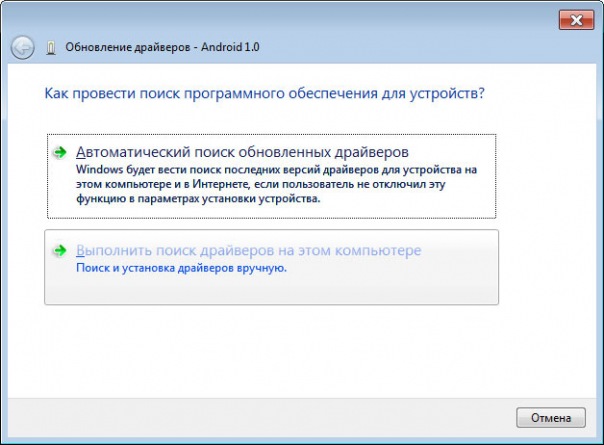
Три простых шага и никаких понтов:. Выключаем телефон и переводим его в Fastboot mode (зажимаем кнопки Volume Down + Power), подключаем USB-кабель. Windows покажет сообщение в трее, типа «Установка программного обеспечений для устройства». По понятным причинам, драйвера сами не установятся. Поэтому: правый клик на Мой компьютер = Диспетчер устройств = Увидим неизвестное устройство Android.
Жмем на него два раза, а в открывшемся окне: жмем Обновить драйвер. = Выполнить поиск драйверов на том компьютере = Выбираем папку C: usbdriver и жмем далее. Начнется установка, появится какой то-вопрос про безопасность, все равно установить. В результат увидим сообщение: «Закончена установка драйверов для данного устройства Android Bootloader Interface». В диспетчере устройств будет написано, что устройство работает нормально — то что надо:) Закрываем диспетчер. Открываем командную строку (Пуск – в окошке поиска пишем cmd – жмем Enter):.
В командной строке пишем cd C: adb и жмем Enter. Далее пишем fastboot oem unlock и жмем Enter. На экране телефона появится предупреждение: «Unlock bootloader?» и бла бла бла. Клавишей громкости выбираем Yes, кнопкой питания подтверждаем выбор.
Chrome Полный Установщик
Это удалит все данные на вашем телефоне. Сразу после этого появится экран fastboot, где будет красоваться LOCK STATE – unlocked. Все просто, правда?
Установка кастомного recovery на LG Nexus 4 Теперь нам необходимо установить recovery, без которого мы просто не сможем прошивать прошивки, ядра и любые твики и моды. В качестве recovery я рекомендую TWRP Team Win Recovery Project. Посмотреть описание и особенности можно на XDA в, там же всегда есть актуальная версия. На момент написания данного поста, самая новая версия это 2.4.4.0. Вот удобная прямая. Отлично, поехали дальше.
У нас есть файл openrecovery-twrp-2.4.4.0-mako.img. Если вы его закинете в папку c: adb и переименуете в twrp.img так будет проще на следующем шаге. Предполагается, что телефон у нас до сих пор подключен по USB и находится в fastboot mode, на том месте, где мы остановились в предыдущем пункте при разблокировке бутлоадера.
Если нет, то просто снова выключаем телефон и, зажав клавиши Volume Down + Power, дожидаемся нужного экрана. Открываем командную строку cmd, как это сделать написано в предыдущем пункте в шаге № 2. Далее:. В командной строке пишем cd C: adb и жмем Enter. Далее пишем fastboot flash recovery twrp.img и жмем Enter.
В командной строке мы должны увидеть OKAY. Закрываем командную строку. А на телефоне кнопкой громкости выбираем пункт Start и жмем кнопку включения – телефон должен включиться, как ни в чем не бывало. Только теперь при запуске под логотипом Google будет показываться открытый замочек.
Как Установить Windows 7
Да, телефон включится как будто в первый раз, придется все настраивать заново, но на самом деле сейчас этого делать не надо, просто пропустите все шаги настройки. Ну вот, bootloader разблокирован, recovery установлен. Осталось самое простое – установить новую прошивку. Кстати, root нам не нужно получать, если собираемся ставить кастомную прошивку, root там уже будет по умолчанию. Установка кастомной прошивки на LG Nexus 4 За почти год использования моего предыдущего Samsung Galaxy Nexus я перепробовал целую кучу разных прошивок, частенько перепрошивался, проводил всякие эксперименты. И знаете, однажды я нашел идеальную прошивку, прошивку мечты – это ParanoidAndroid.
Я просто не могу ничего другого кроме этой прошивки рекомендовать. Но, так или иначе – выбор за вами, процедура установки разных прошивок идентична. Примерно вот так может выглядеть ваш Nexus 4 после установки ParanoidAndroid: Вот видео-обзор этой же прошивки, но тем, кто сам лично ParanoidAndroid не юзал, мало что будет понятно: Итак, с прошивкой мы определились, надо ее скачать. Оф.тема разработчиков прошивки, там же описание, ссылки и новые версии. Скачать саму прошивку можно в разделе, а так же необходимо будет скачать Google Apps в соответствующем. Прошивку и gapps скачали, теперь их надо как-то залить на телефон. Если телефон нормально виден в проводнике, то пропускаем блок текста ниже, если не получается попасть в память телефона через проводник, то читайте.
Тут небольшая загвоздочка может возникнуть, но только если вы не читаете этот пост – потому что у меня все загвоздки решаются, и я об этом обязательно пишу! Я сижу и подключаю телефон по USB с помощью кабеля, но зарядка идет, а вот в проводнике я не могу его видеть как папку, чтобы закинуть туда наши архивы для прошивки. Если у вас та же история, тогда вот решение! Не знаю почему, но Windows решила установить при подключении включенного телефона ADB драйвера (имеется в виду не fastboot, а именно запущенная система android).
Может это я как-то что-то не то сделал, но факт есть факт — папки телефона в проводнике не видно. Я думал, что каких-то драйверов не хватает, долго гуглил, ничего не нашел. Решил воспользоваться суровым способом: Заходим в диспетчер устройств, видим «Android device что-то там ADB» – просто нажимаем на него правой кнопкой и выбираем Удалить. Отключаем телефон и сразу подключаем обратно – Windows должна заново определить устройство и установить на него правильные драйвера.
Мне это помогло, и в проводнике появилась необходимая папка Nexus 4! Выбираем папку Nexus 4 / Внутренняя память / Download и туда закидываем архивы, в моем случае это pamako-3.10-11MAR2013-131748.zip и pagapps-full-4.2-20130308.zip. В вашем случае это будут уже более новые версии, в маркировках разобраться совсем не трудно. Когда все архивы закачаны, отключаем телефон от компьютера и выключаем. Нам необходимо снова попасть в recovery mode, для этого зажимаем Volume Down + Power пока не включится fastboot, где кнопками громкости выбираем Recovery mode и жмем Power. Если вдруг случилось так, что вы увидели не главный экран TWRP (его опознать очень просто, сомнений в этом не будет точно), а увидели лежащего на спине андроида с красным треугольником, то есть выход, а как без него! Для этого держим зажатой кнопку Power пока телефон не выключится.
Опять загружаемся в fastboot, подключаем телефон по USB и проделываем заново сценарий по установке recovery. Когда рекавери установлен, не перезагружаемся, а кнопками громкости находим пункт Recovery mode и выбираем его кнопкой питания. Теперь-то точно запустится TWRP, а значит следуем инструкции ниже. Увидим главный экран TWRP, жмем на верхнюю правую кнопку Wipe, а потом Factory Reset – это удалит все данные на телефоне! После полного сброса, необходимо вернуться на предыдущий экран и нажать на верхнюю левую кнопку Install. На открывшемся экране из списка папок выбираем Download, а затем нажимаем сначала на файл прошивки pamako, потом Add More Zips и сразу выбираем файл pagapps и наконец делаем Swipe to Confirm Flash.
Сейчас прошьются сразу и прошивка и приложения Google Apps, около минуты ожидания и мы должны увидеть надпись Successful. Очень важно подчистить все кеши, для этого выбираем кнопку Wipe cache/dalvik. Все готово – нажимаем Reboot System. Сейчас будет загружаться система, но уже с прошивкой ParanoidAndroid. После длительной загрузки попадаем в меню первичной настройки телефона, где надо выбрать язык, указать аккаунт и т.д. Собственно это и все!
Успехов вам друзья. Если у вас появились какие-то вопросы или предложения по поводу процесса прошивки или по поводу ParanoidAndroid – пожалуйста, пишите в комментариях. На заметку: О том, как получить доступ в меню разработчика на любой прошивке.
Открываем настройки, выбираем пункт «О телефоне» в самом низу, прокручиваем экран до пункта «Номер Сборки», там будет написано JDQ39, что соответствует версии android 4.2.2, у вас может быть написано и что-то другое, это не важно. Жамкаем на эту строку 7 раз подряд. Как итог – должно появиться сообщение «Вы стали разработчиком!» Вот оказывается как легко можно стать разработчиком под androind =))) Возвращаемся обратно в меню настроек, видим новый пункт «Для разработчиков». UPD: Если вдруг телефон превратился в «кирпич» — что делать?
Как Установить Скайп
Мало ли что бывает Вот как сегодня, например, коллега купил себе такой же Nexus 4 и отдал его мне, чтобы я установил кастомную прошивку. Да нет проблем – сказал я и пошел следовать своей же инструкции, написанной выше. Случилось странное – все данные (zip файл образа прошивки, например), которые я залил на внутренний накопитель для последующей прошивки после сброса, они удалились, самоуничтожились по какой-то неизвестной причине. Короче, телефон превратился в кирпич, т.е.
Не включается, а делать что-то ведь надо. Посему проще всего накатить на телефон Factory Image, т.е. Заводской образ, чтобы телефон был похож на то, что вы видели, впервые открывая упаковку. И вот инструкция:.
Предполагается, что драйвера у вас уже установлены и телефон подключается к компьютеру, когда он в режиме fastboot. А так же загрузчик разблокирован. Короче, полностью проделаны все шаги под заголовком «Установка драйверов и разблокировка». Теперь скачиваем официальный образ телефона отсюда На данный момент актуальная версия это 4.3 (JWR66V), жмем Link напротив и скачиваем.
У нас скачался архив occam-jwr66v-factory-08d2b697.tgz, внутри него еще один архив occam-jwr66v-factory-08d2b697.tar, а внутри несколько файлов и еще один архив image-occam-jwr66v.zip – он-то нам и нужен, берем и переносим image-occam-jwr66v.zip в папку C: adb. Открываем командную строку и пишем: cd c: adb жмем Enter; fastboot erase boot жмем Enter; fastboot erase cache жмем Enter; fastboot erase system жмем Enter; fastboot erase userdata жмем Enter; fastboot reboot-bootloader жмем Enter; fastboot -w update image-occam-jwr66v.zip жмем Enter и ждем.
После последней операции телефон должен сам перезагрузиться и включиться. Теперь ваш телефон как новый:) А вы можете повторить то, что не получилось. А именно залить zip-архивы в память телефона и попробовать их прошить заново. Кстати, мы recovery не трогали в процессе восстановления, так что TWRP у вас остался, а значит выключаем телефон, жмем Volume Down + Power, выбираем recovery и вперед!
Ну вот, теперь уж точно все! До связи друзья. И извините, что перестал часто писать про SEO, обещаю исправиться в ближайшее же время. А у меня просто жопа. Все сделал вроде бы по инструкции, но я застрял на моменте, когда компьютер не видит телефон, пробовал как ты и писал удалить драйвер и снова подключить телефон, в итоге нихера. Перерыл весь интернет, нихера не нашел, добился лишь того, что у меня в диспечере устройств написано Google nexus 4 bootloader interface но компьютер телефона не видит упорно, может чем нибудь можешь помочь? Все прошивки скачал, а закинуть на телефон не могу, и назад не могу вернуться.
Secure bot — enabled lock state — unlocked.